Entrar no Menu definições
Configuração da Eduroam em Android
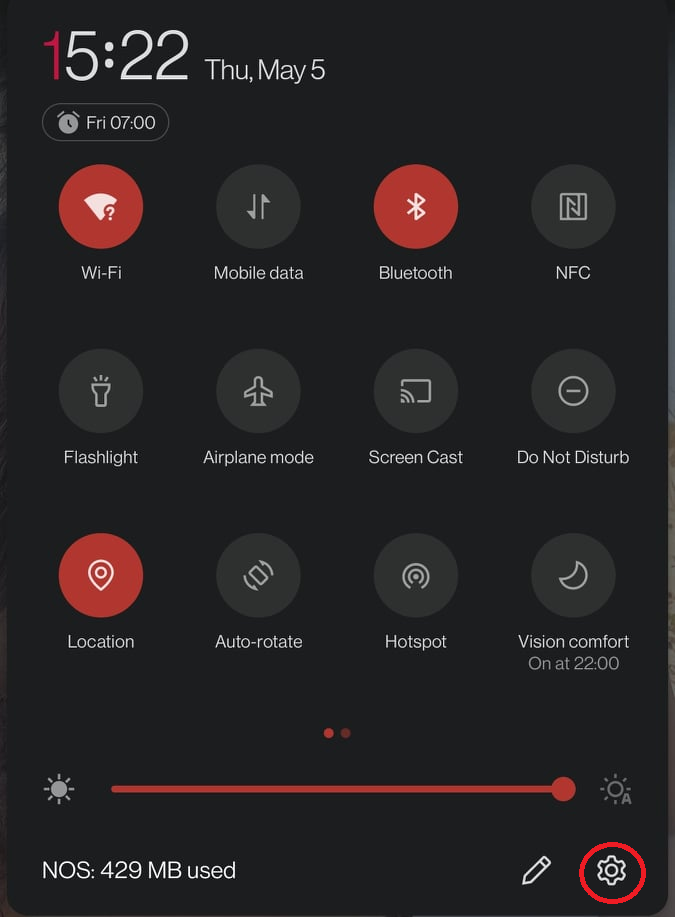
Seleccionar Wi-Fi (& Network)

Selecione eduroam

Siga as instruções adequadas ao sistema operativo do seu dispositivo Android
NOTA1: As versões mais antigas de Android não têm suporte para a CA atualmente em uso pela maioria das entidades de ensino superior que obtêm os seus certificados através da FCCN. Como tal é necessário fazer o download e instalar o seguinte certificado da CA Harica: Ficheiro-HaricaCA
NOTA2: A instalação do certificado da CA não é coberta neste manual pois o procedimento de instalação varia bastante entre as várias versões de Android existentes. No entanto a DSI informa que o certificado tem de ser instalado através das opções existentes no meu definições/settings do dispositivo e deve ser escolhida a instalação do tipo "Wi-Fi certificate". Deve ser dado um nome intuitivo, como Harica para ser fácilmente identificado durante a configuração da rede eduroam.
Android 14
Método EAP: TTLS
Autenticação da fase 2: MSCHAPV2
Certificado CA: Usar certificados do sistema ou se necessário usar o certificado da CA Harica manualmente instalado
Versão de TLS mínima: TLS v1.0
Estado Online do Certificado: Solicitar estado do certificado
Domínio: fc.ul.pt (para utilizadores da FCUL)
Identidade: O seu utilizador no formato utilizador@fc.ul.pt / fc12345@alunos.fc.ul.pt
(ou utilizador@campus.ul.pt, ou o endereço completo da sua Faculdade)
Identidade anónima: O seu utilizador no formato utilizador@fc.ul.pt / fc12345@alunos.fc.ul.pt
(ou utilizador@campus.ul.pt, ou o endereço completo da sua Faculdade)
Palavra-passe: A password associada ao seu utilizador
No final selecione Ligar
NOTA: Em alguns sistemas Android temos verficado que o autocomplete adiciona um espaço no fim do "username" e como consequência a autênticação irá falhar. Recomendamos assim que durante a introdução do nome do utilizador verifique se existe algum espaço no fim.
