Software
Apoio Informático

Ativação do Microsoft Windows

A ativação destes produtos só é válida para computadores que sejam usados no campus. O processo terá de ser realizado na rede de Ciências e pelo menos uma vez a cada 180 dias o computador terá que ser ligado a esta rede (fisicamente ou por VPN tradicional).

Em princípio, a ativação deverá ser automática, não requerendo qualquer ação desde que seja colocada a chave correta (KMS) e que o cliente consiga contactar o servidor de Ciências durante a ativação. Se o processo automático de ativação falhar, será necessário efetuar os passos seguintes:
Ativação do Microsoft Windows

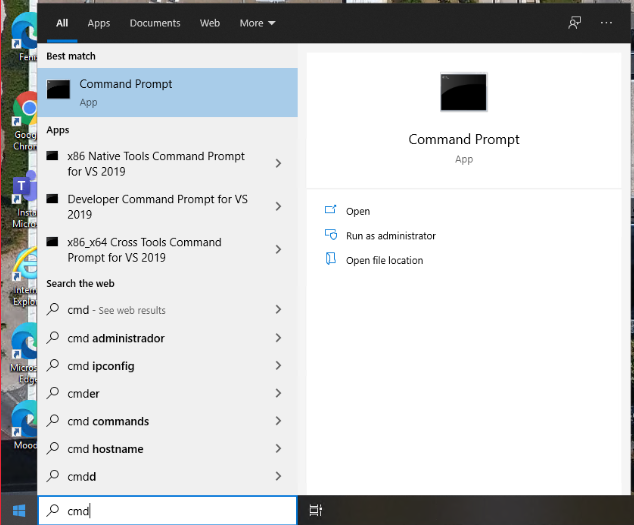
  1. Abrir a linha de comandos com permissões de administração.

    • Clique em Iniciar, Todos os Programas, e por fim em Acessórios. De seguida, clique com o botão direito em Linha de Comandos, e depois selecione a opção "Executar como administrador";

    • em alternativa, no Windows 7, clique em Iniciar e escreva "cmd" na janela. Depois clique em cima do "Programas --> cmd" com o botão direito do rato em "Executar como administrador (Run as administrator)";

    • no Windows 8/8.1, carregue no teclado no botão do Windows e simultaneamente na tecla x (Win + r). Depois clicar em cima do "Command Prompt (Admin)";

    • No Windows 10, clique no menu Iniciar e escreva "cmd", clique com o botão do lado direito do rato em cima de "Command Prompt" e seleciona "Run as administrator".

Linha de comandos

Linha de comandos

  1. Execute o comando da figura nessa janela da linha de comandos:
    cscript \windows\system32\slmgr.vbs -ipk chave(*1)

  2. Force a ativação imediata do Windows:
    cscript \windows\system32\slmgr.vbs -ato

  3. Confirme se está ativado usando o comando:
    cscript \windows\system32\slmgr.vbs -dlv

(*1) Chave de ativação do Windows adquirida

Resolução de Problemas

Caso o servidor não responda, verifique:

  • Se a ligação por VPN ainda está ativa;

  • Se a hora do Windows está certa;

  • Executar em linha de comandos (seguindo os passos acima indicados) os seguintes comandos de forma a verificar se a ligação está a ser feita corretamente:

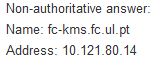
    • nslookup fc-kms.fc.ul.pt

  • Deverá surgir a seguinte informação:

Informação fc-kms.fc.ul.pt

Informação fc-kms.fc.ul.pt

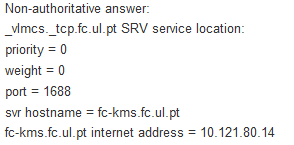
  • nslookup -type=srv vlmcs.tcp.fc.ul.pt

  • deverá surgir a seguinte informação:

Informação vlmcs.tcp.fc.ul.pt

Informação vlmcs.tcp.fc.ul.pt

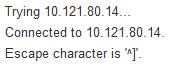
  • telnet 10.121.80.14 1688

  • Deverá surgir a seguinte informação:

Informação 10.121.80.14 1688

Informação 10.121.80.14 1688

Caso alguma informação não seja a referenciada neste ponto, agradecemos que nos envie um email a indicar o resultado da execução dos comandos.

Em caso de dúvida, deverá contactar a Direção de Serviços Informáticos.

Software licenciado

Ciências tem as seguintes aplicações licenciadas:

Software disponibilizado

Software

Âmbito da Licença

Microsoft Office 365

Disponível para docentes e alunos

Mathematica

Disponível para docentes e alunos

SPSS

Disponível para docentes e alunos

ArcGIS

Disponível para docentes e alunos

SolidWorks

Disponível para docentes e alunos

Move

Disponível para docentes e alunos

Matlab

Disponível em laboratórios

Fico Xpress

Disponível em laboratórios

Idrisi

Disponível em laboratórios

RocScience

Disponível em laboratórios


Comunicados

Cláudio M. Gomes lidera descoberta de nanocorpos que travam a agregação de uma proteína associada ao Alzheimer.