NOTA: existe um bug no UBUNTU 18.04 que não permite a atualização devida de DNS após ligação da VPN e, até que este seja resolvido pelos responsáveis pela distribuição UBUNTU, é necessário executar os comandos descritos no passo 2. As alterações resultantes podem ser revertidas em qualquer momento.
Ubuntu 18.04 (GUI)
Instalar os seguintes pacotes:
sudo apt install --install-recommends strongswan strongswan-libcharon strongswan-starter strongswan-nm strongswan-charon strongswan-swanctl strongswan-pki libcharon-standard-plugins libcharon-extra-plugins -y
Executar os seguintes comandos (com permissões de administrador) para mitigar o bug descrito na nota inicial:
sudo sed -i '/^plugins=ifupdown,keyfile/a dns=default' /etc/NetworkManager/NetworkManager.conf
sudo systemctl stop systemd-resolved
sudo systemctl disable systemd-resolved
sudo rm -f /etc/resolv.conf
sudo systemctl restart NetworkManager
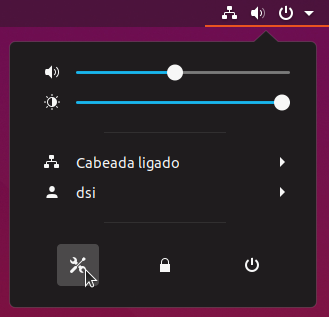
Clicar com o botão direito do rato no ícone de rede localizado no canto superior esquerdo.
Selecionar "Settings" (Ferramentas).
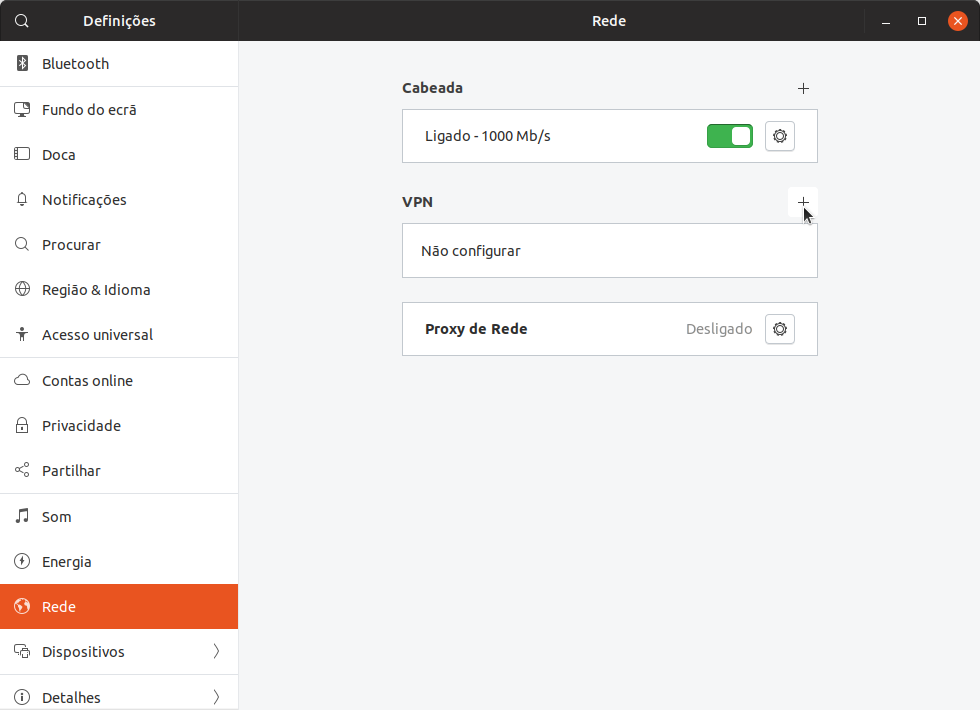
No campo "REDE", escolher “+” na linha VPN para configurar uma nova ligação VPN
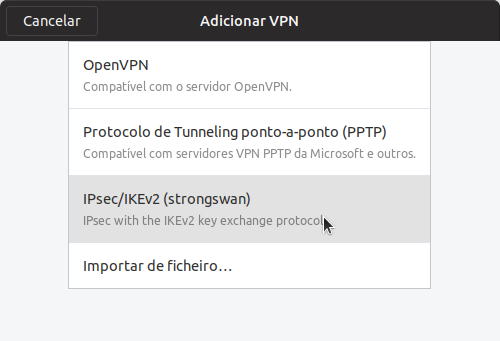
Selecionar "IPsec/IKEv2 (strongswan).
Preencher os seguintes dados
NOME: CIENCIAS IKEv2 (nome para identificar a ligação)
Address: vpn.ciencias.ulisboa.pt
Certificate: (None)
(Opcional):
Fazer o download do certificado da CA intermediária do seguinte link (TrustedRoot)
Guardar o ficheiro no Desktop Certificate:
Selecionar o certificado da CA intermediária obtido no passo anterior
Authentication: EAP
Username:
utilizadores com conta de aluno:
fcXXXXX@alunos.ciencias.ulisboa.pt (sendo XXXXX o número de aluno)
utilizadores com contas de colaborador:
ZZZZZ@ciencias.ulisboa.pt (sendo ZZZZZ o username da conta)
Options: Selecionar os campos:
Request an inner IP address
Enforce UDP encapsulation
Selecione "Adicionar".
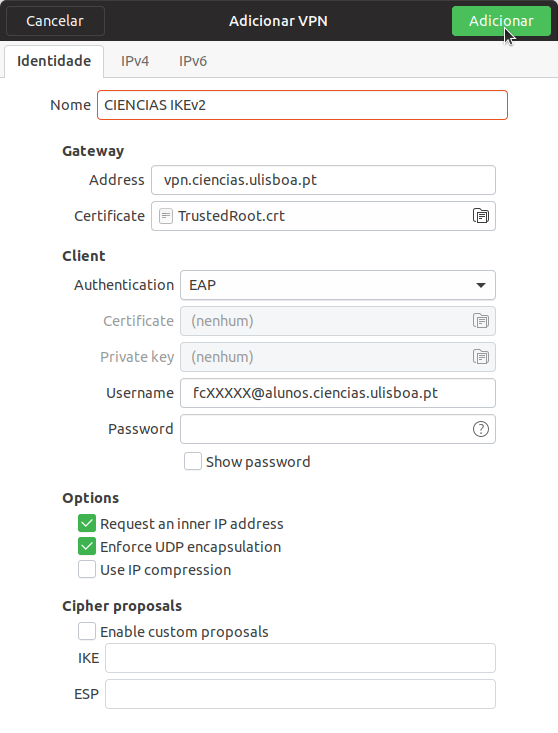
Após configurar a ligação à VPN CIENCIAS, deverá reiniciar o computador.
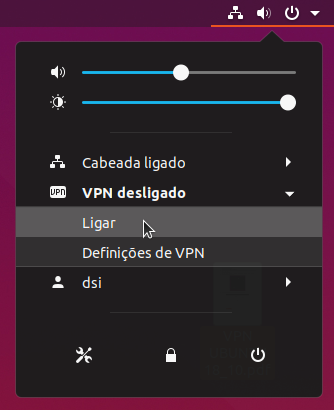
Para ligar a VPN CIENCIAS:
Clicar com o botão direito do rato no ícone de rede localizado no canto superior esquerdo.
Selecionar “Ligar”
3. Introduzir a password e clicar “Ligar”
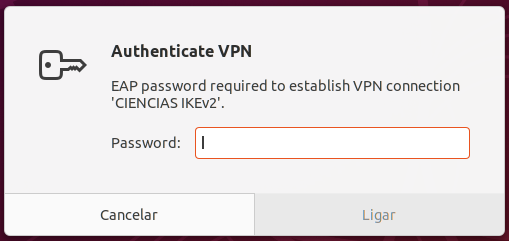
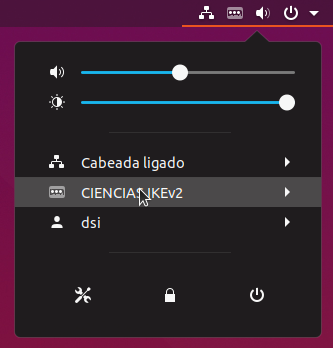
Se a ligação for bem estabelecida o ícone na barra ficará como na figura.