CentOS 7 (Gnome)

Nota: Para se poder configurar uma VPN IKEv2 é necessário desligar o SELinux ou configurar uma política que permita o uso da VPN. A configuração do SELinux esta para além do âmbito deste manual por isso a configuração que se segue baseia-se no cenário em que o SELinux se encontra desligado.

Se tem o SELinux ligado e o pretende desligar, basta para isso editar o ficheiro /etc/selinux/config e alterar a linha de:
SELINUX=enforcing
para:
SELINUX=disabled

  1. Instalar o repositório Epel
    - yum install epel-release.noarch
     

  2. Instalar os seguintes pacotes e aceitar as suas dependências
    - yum install NetworkManager-strongswan-gnome.x86_64 NetworkManager-strongswan.x86_64 strongswan-charon-nm.x86_64 strongswan.x86_64
     

  3. Fazer o download do certificado da CA através do seguinte link e guardar numa localização a sua escolha: TrustedRoot
     

  4. Executar o editor do NetworkManager através do comando:
    - nm-connection-editor
     

  5. Na janela que se apresenta escolher Add

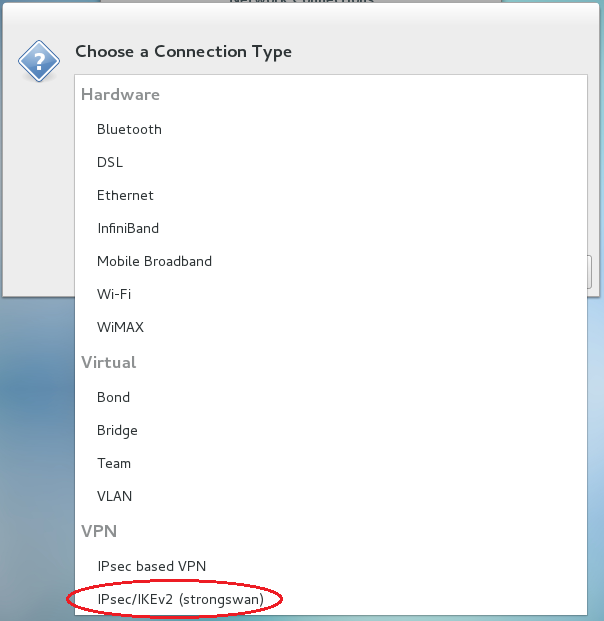
  1. Escolher VPN do tipo IPsec/IKEv2 (strongswan)

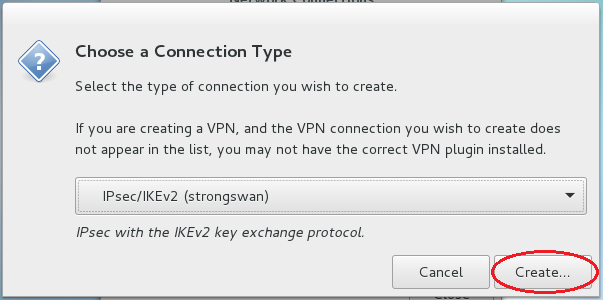
  1. Avançar no botão Create

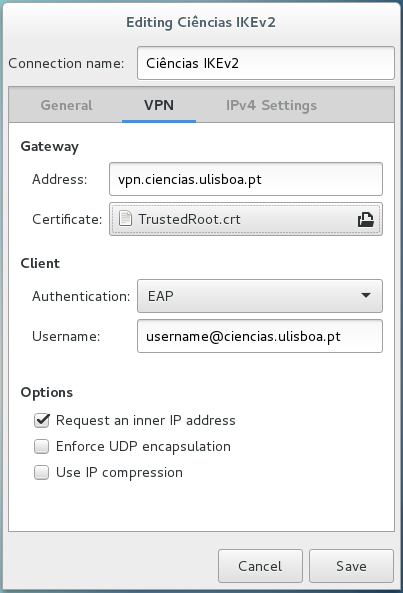
  1. Definir os seguintes parâmetros:
    a) Connection name: <a sua escolha>
    b) Address: vpn.ciencias.ulisboa.pt
    c) Certificate: <navegar até a localização onde foi guardado o certificado e selecionar>
    d) Authentication. EAP
    e) Username: <o seu endereço de email>
    Nota: alunos devem usar o username do tipo username@alunos.ciencias.ulisboa.pt
    f) selecionar: Request an inner  IP address

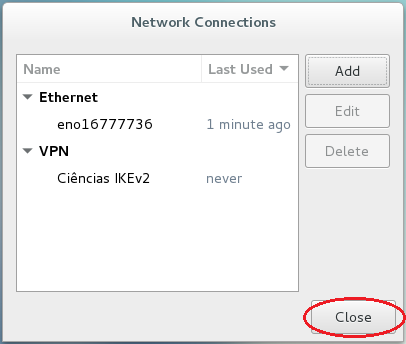
  1. Terminar a configuração no botão close e reiniciar o sistema operativo.

  1. Para iniciar ou terminar a sessão de VPN basta aceder na barra de menus no canto superior direito e expandir a secção VPN

  1. Introduzir a password quando for pedida

  1. Se o gestor de chaves do sistema operativo pedir uma nova password para a ligação basta colocar uma a sua escolha

Comunicados

Startup Delox capta €1,6 milhões junto de investidores