Manual de utilização do Turnitin

O Turnitin é um software que verifica a originalidade de um documento, permitindo aos docentes e alunos detetar possíveis situações de similaridade entre documentos.

Através da comparação entre o documento submetido e uma vasta base de dados composta por trabalhos de alunos, sites Web e publicações científicas, o Turnitin apresenta um relatório onde é possível identificar todas as semelhanças de texto, assim como as fontes originais onde estas ocorrem.

O Turnitin pode ser utilizado através do Moodle CIÊNCIAS ULisboa, ou diretamente a partir do site do Turnitin de CIÊNCIAS ULisboa.
Acesso via Moodle Ciências/ULisboa

  1. Os docentes devem entrar na plataforma Moodle como habitualmente com as suas credenciais de CIÊNCIAS ULisboa

  2. Por padrão o modo de verificação do Turnitin já está habilitado para as entregas de trabalhos dos estudantes, no entanto podem alterar as suas configurações como indicado no ponto 5

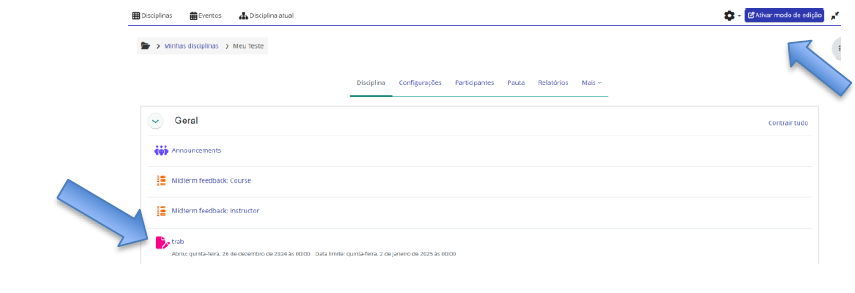
  3. Os docentes devem entrar na sua cadeira e “Ativar o modo de edição” de seguida devem abrir um tópico “Adicionar uma atividade ou recurso” e selecionar “Trabalho”, como fazem habitualmente

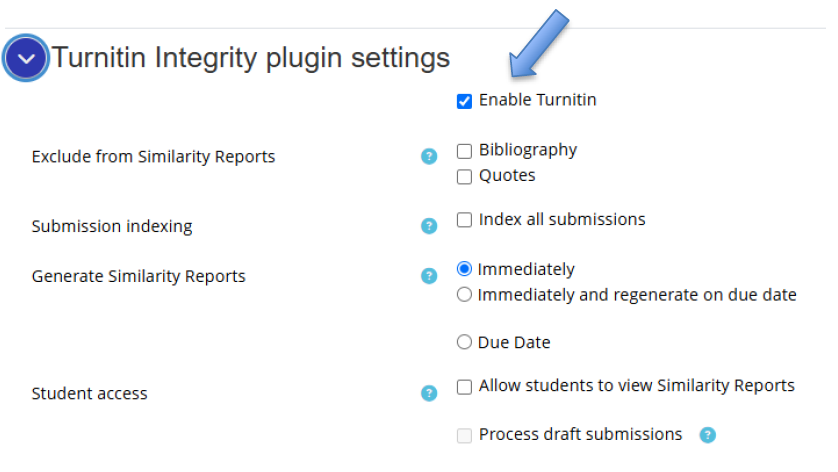
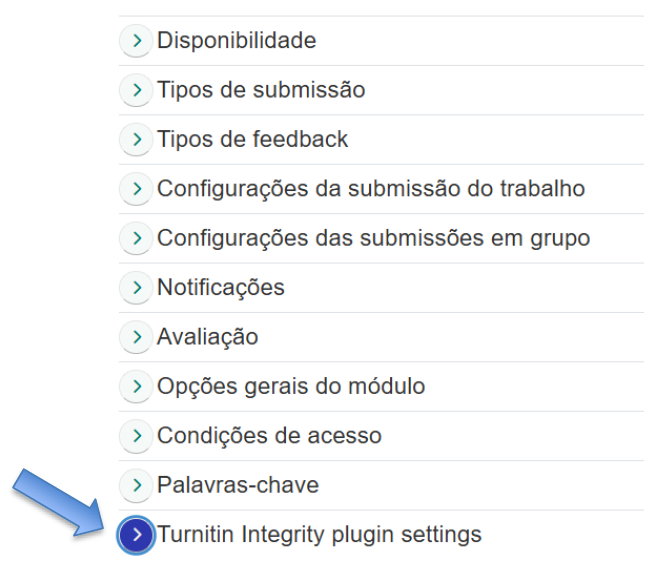
  1. Devem preencher as configurações pretendidas para a entrega do trabalho e posteriormente clique em “Turnitin integrity plugin settings

  1. Nesta altura vai aparecer o menu de configuração padrão do Turnitin, deve aceitar ou fazer as alterações que achar pertinentes. A opção “Enable Turnitin” deve estar sempre ativa se quer utilizar a plataforma nos trabalhos submetidos pelos estudantes

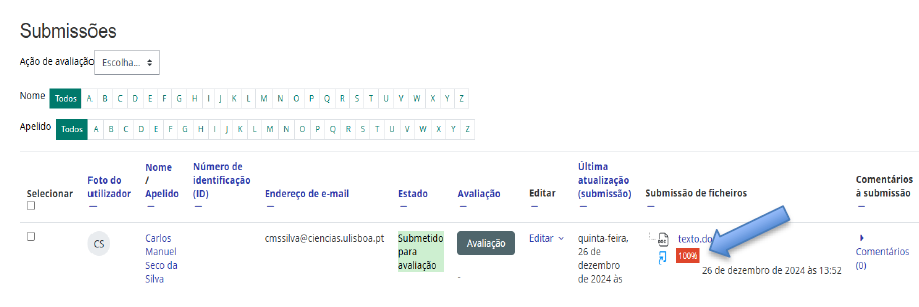
  1. Após os estudantes submeterem os trabalhos o docente pode verificar as percentagens de similaridade em “Ver todas as submissões“

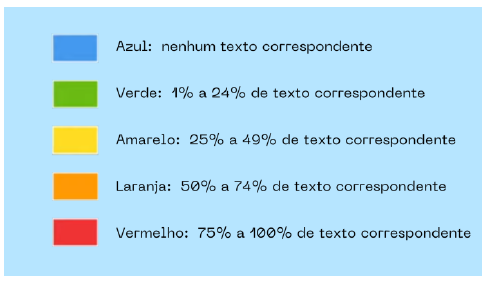
  1. Nesta altura o docente tem uma visão das percentagens de similaridade de cada trabalho submetido tanto pelo número apresentado como pela sua cor

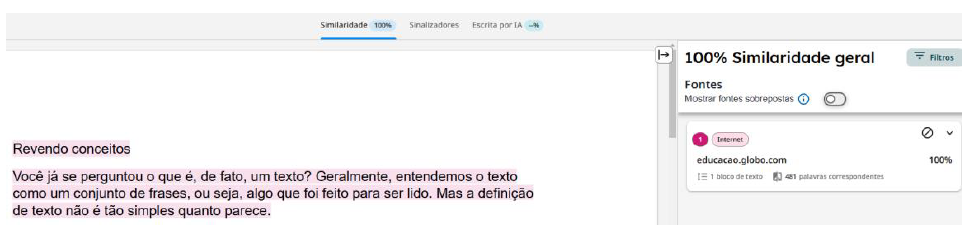
  1. Se clicar nesse número a plataforma vai abrir e mostrar o texto original e as fontes envolvidas

  1. Neste momento cabe ao docente, decidir se o trabalho é válido ou não pelas indicações que foram fornecidas pela plataforma.

Acesso direto à ferramenta Turnitin

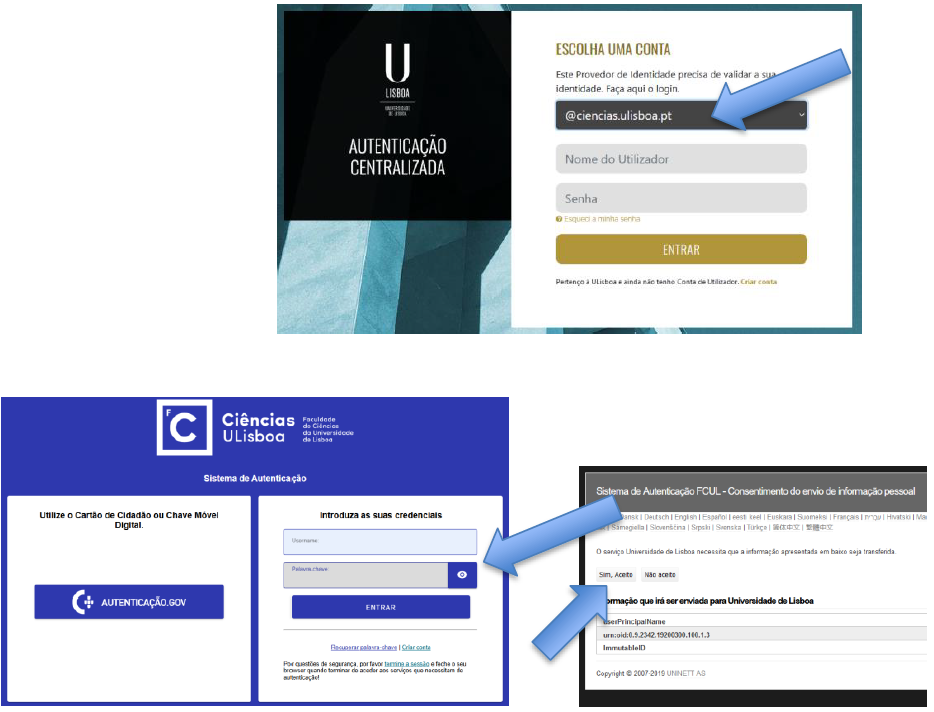
O acesso direto ao Turnitin pode ser efetuado pelo seguinte endereço: https://antiplagio.ulisboa.pt

O utilizador deverá selecionar @ciencias.ulisboa.pt e depois autenticar-se com as suas credenciais de CIÊNCIAS ULisboa e aceitar as informações apresentadas.

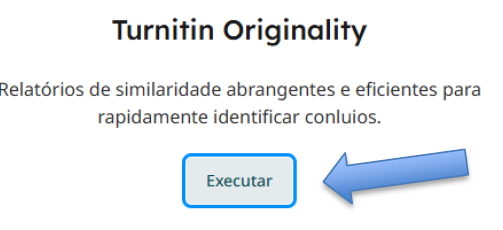
  1. No separador “Turnitin Originality” clicar em “Executar”

turnitin_8
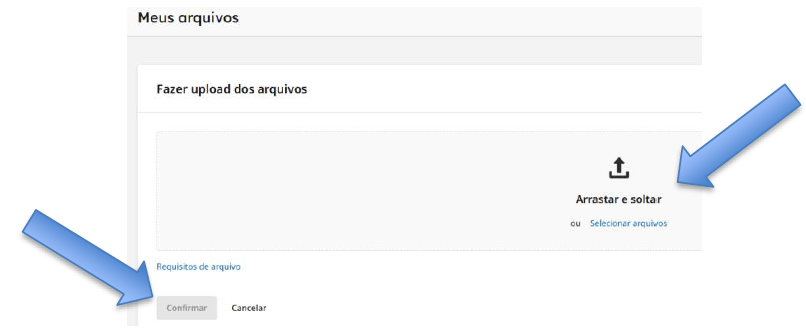
  1. Clicar em “Fazer upload”

turnitin_9
  1. Arrastar o ficheiro que quer comparar para a área indicada ou selecionar o ficheiro e clicar em “Confirmar”

turnitin_10
  1. Após este passo o Turnitin faz a comparação do documento e indica a percentagem de similaridade

turnitin_11
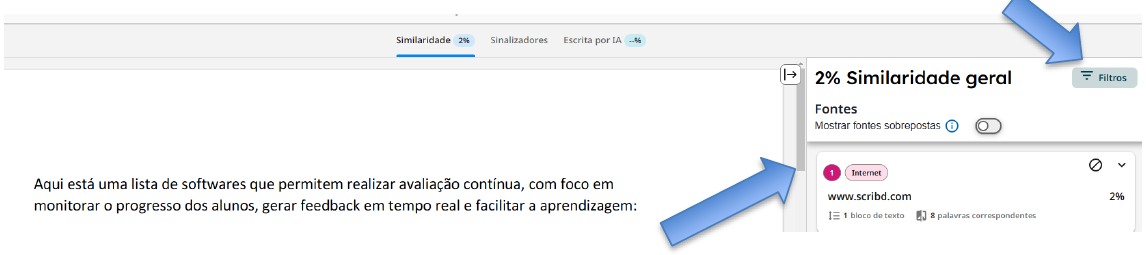
  1. Ao abrir o ficheiro em análise vai ter acesso às informações das partes similares, os sinalizadores e as partes suspeitas de serem escritas por IA com a indicação das respetivas percentagens suspeitas de plágio que são visualizadas no separador do lado direito do ecrã

turnitin_12
  1. Se abrir esta informação vai ter acesso ao texto original

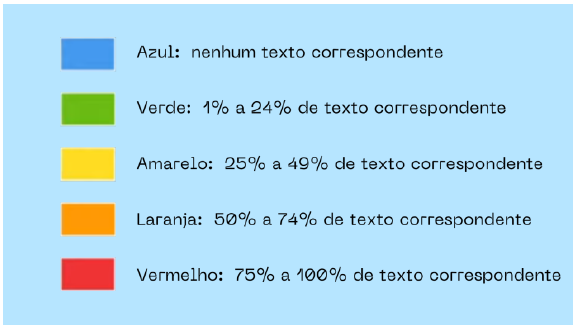
  2. O Relatório de Similaridade fornecido pelo Turnitin dá-nos o percentual de semelhança entre os dois documentos segundo a indicação de cores e percentuais que são apresentados na imagem seguinte:

turnitin_13
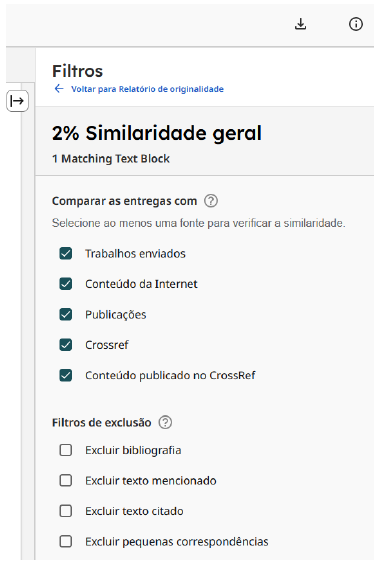
  1. Assim cabe ao professor identificar e julgar o documento apresentado se está dentro de uma percentagem aceitável ou não. O professor pode ainda configurar determinados filtros para excluir a verificação como por exemplo a bibliografia ou citações apresentadas no trabalho.

turnitin_14

Apoio

Poderá obter apoio e esclarecer dúvidas na utilização da plataforma Turnitin contactando o Gabinete de Desenvolvimento Académico e Formação (GDAF).

Comunicados

Startup Delox capta €1,6 milhões junto de investidores