Clique com o botão direito do rato no ícone de rede localizado no canto inferior direito.
Windows 11 - IKEv2

"Open Network Internet settings" (Abrir Definições de Rede Internet).

Selecione "Dial-up" (Marcar).

Escolher “Network and Sharing Centre” (Centro de Rede e Partilha).
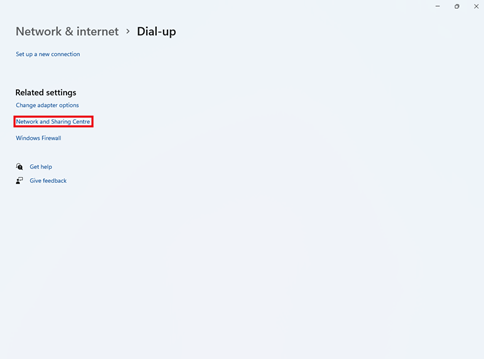
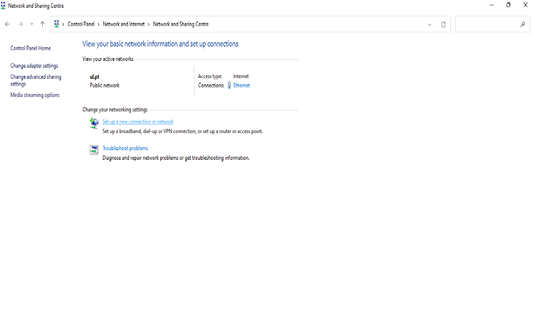
Selecione "Set up a new connection or network" (Configurar uma nova ligação ou rede).
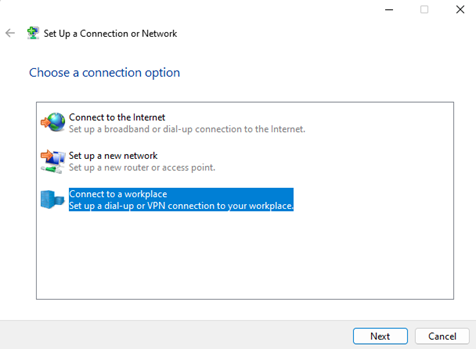
Selecione "Connect to a workplace" (Ligar a uma área de trabalho).
Selecione "Use my Internet connection (VPN)" (Utilizar a minha ligação à Internet (VPN).

Em Internet address coloque: vpn.ciencias.ulisboa.pt. Em Destination name coloque um nome para identificar a ligação, como por exemplo: VPN FCUL IKEv2. Selecione "Create" (Criar).

Em "Network and Sharing Center" (Centro de Rede e Partilha), selecione "Change adapter settings" (Alterar definições de placa) no menu lateral esquerdo.
Clique com o botão direito do rato na ligação que acabou de criar. Selecione "Properties" (Propriedades).
Selecione "Security" (Segurança).

Aqui deve introduzir as seguintes opções e de seguida "Advanced Settings" (Configurações Avançadas).

Em "Advanced settings”, tirar a seleção de “Mobility”, carregar “OK”.

Ir ao separador “Networking”, selecionar “Internet Protocol Version 4 (TCP/IPv4)” e de seguida clicar em “Properties”.
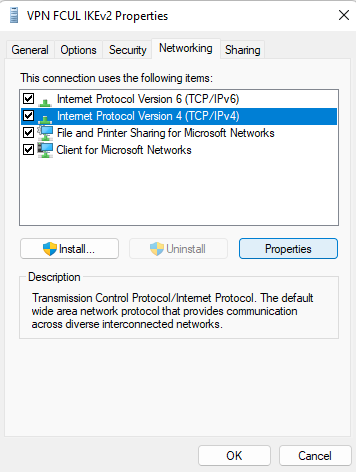
Clicar em “Advanced”.

Selecionar “Use default gateway on remote network”. Carregue “OK”.

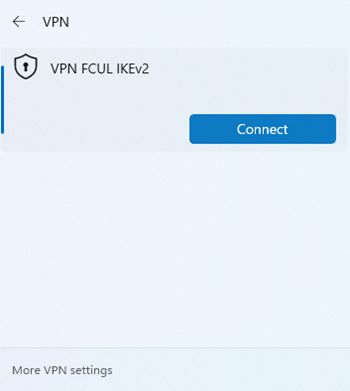
Agora que a ligação está devidamente configurada, pode ligar-se à VPN da FCUL. Vá ao ícone de rede e selecione a VPN que acabou de criar.
Selecione "Connect" (Ligar).
Introduza o seu username e password nos campos respetivos. No caso de utilizadores com conta de aluno será fcXXXXX@alunos.fc.ul.pt (sendo XXXXX o número de aluno). No caso dos utilizadores com contas de colaborador será ZZZZZ@fc.ul.pt (sendo ZZZZZ o username da conta). De seguida, selecione "Ok".